note :

mohon maaf jika ada salah kata atau ada artikel yang menyinggung.. karena penulis hanya manusia biasa.

Ttd.

Sukana Assassins of mythical sand organization,
News Update :
.
Assassins website... Kana Siaw. wellcome
semoga bermanfaat


Blog Archive

Tampilkan postingan dengan label Komputer. Tampilkan semua postingan

cara mengatasi Blue screen

Penulis : Unknown on Selasa, 09 September 2014 | 19.55

Selasa, 09 September 2014

Belajar komputer dan internet dalam kasus perbaikan komputer. Sepanjang pengalaman saya belajar komputer, salah satu kerusakan komputer yang sangat ditakuti oleh kaum pemula adalah Windows Blue Screen Errors. Apa dan mengapa Windows Blue Screen Errors? Itulah yang akan kita bahas pada kesempatan ini. Inilah pemecahannya; Kasus Windows Blue Screen Errors biasanya muncul dalam beberapa kasus. Ia bisa muncul pada proses instalasi Windows, ketika sementara booting dan bisa juga ketika kita sedang menjalankan sebuah program.
  1. Jika Windows Blue Screen Errors muncul ketika kita sedang menginstall Windows maka ada 3 kemungkinan masalahnya, yaitu (1) CD Drive rusak dan tidak mampu membaca secara sempurna CD Instalasi, (2) CD Instalasi rusak sehingga tidak bisa dibaca sempurna oleh CD Drive, (3) gejala-gejala bahwa Hard Disk akan segera rusak. Ketiga gejala ini harus dipastikan dan dicarikan jalan keluarnya.
  2. Jika Windows Blue Screen Errors muncul ketika sedang booting maka kemungkinan penyebabnya adalah sebelumnya komputer mati/dimatikan secara tidak wajar maka sistem operasi mengalami kerusakan. Solusi atas masalah ini adalah melakukan reparasi sistem operasi. Petunjuk mengenai proses reparasi ini telah saya uraikan dalam free ebook PANDUAN TEKNISI KOMPUTER, terutama pada buku 3 tentang perbaikan komputer.
  3. Kasus ketiga adalah Windows Blue Screen Errors ketika sedang menjalankan sebuah program. Walaupun dalam kenyataannya agak jarang terjadi dibandingkan dengan kasus nomor 2 dan nomor 1 di atas.
Sebelum mengambil langkah reparasi komputer Anda harus terlebih dahulu mengidentifikasi jenis kesalahan itu. Jika ketika Anda mereboot komputer Anda dan Windows Blue Screen Errors langsung muncul ikuti langkah-langkah di bawah ini. Jika ternyata Anda tidak dapat masuk ke Windows untuk melakukan perbaikan, boot komputer ke dalam Safe Mode. Setelah masuk Safe Mode, lakukan langkah-langkah dibawah ini;
  1. Dari desktop klik kanan pada [My Computer].
  2. Klik pilihan [Properties].
  3. Di jendela System Properties klik tab [Advanced].
  4. Dalam Advanced klik tombol [Settings] di bawah [Startup and Recovery].
  5. Pada jendela Startup and Recovery hapus centang pada kotak centang restart secara otomatis.
  6. Klik Ok.
Dalam kasus Windows Blue Screen Errors yang lain pada Windows NT, 2000, XP dan Vista, mungkin mirip dengan contoh yang ditunjukkan di bawah ini. Untungnya pesan error ini sering mengandung informasi lebih rinci, dan karena berisi informasi maka kita dapat lebih mudah mencari solusinya. Perhatikan gambar dibawah ini;

  1. Identifikasi jenis layar biru yang dipisahkan sebuah garis bawah yang berisi huruf kapital bukan ruang, seperti contoh di bawah: BAD_POOL_HEADER.
  2. Pada bagian atas, ada tulisan STOP: pesan kesalahan di atas kesalahan, atau dalam “Informasi Teknis” bagian dari kesalahan. Sebagai contoh, di atas kesalahan itu STOP: diikuti tulisan 0×00000019 … menunjukkan keragaman kesalahan selanjutnya.
  3. Pada akhir informasi teknis biasanya ditampilkan file dan alamat.

Setelah Anda memiliki informasi di atas Anda dapat mulai troubleshooting masalah. Dari membaca tampilan berikut ini saya pikir anda sudah bisa menduga dimana letak masalahnya.

BAD_POOL_HEADER
DRIVER_IRQL_NOT_LESS_OR_EQUAL
DRIVER_POWER_STATE_FAILURE
INACCESSIBLE_BOOT_DEVICE
IRQL_NOT_LESS_OR_EQUAL
KMODE_EXCEPTION_NOT_HANDLED
NTFS_FILE_SYSTEM
PAGE_FAULT_IN_NONPAGED_AREA
STATUS_IMAGE_CHECKSUM_MISMATCH
THREAD_STUCK_IN_DEVICE_DRIVER
UNEXPECTED_KERNEL_MODE_TRAP
UNKNOWN_HARD_ERROR
Jika anda menghadapi Windows Blue Screen Errors tidak seperti tulisan di atas itu berarti Windows Blue Screen Errors yang anda hadapai adalah Fatal exceptions. 
komentar | | Read More...

Mengenal Bagian Motherboard Beserta fungsinya

Penulis : Unknown on Senin, 16 Desember 2013 | 19.32

Senin, 16 Desember 2013

selamat pagi-siang-malam...
kali ini saya akan mengshare tentang pengenalan bagian motherboard,
 Silahkan download tutorial di link dibawah ini :
File berupa PDF  menjelaskan tentang bagian-bagian motherboard beserta fungsinya.

gambar motherboard


komentar | | Read More...

Perbedaan Malware, Virus, Worm, Trojan, dan Spyware

Penulis : Unknown on Minggu, 08 Desember 2013 | 10.14

Minggu, 08 Desember 2013

Perbedaan Malware, Virus, Worm, Trojan, dan Spyware - Banyak sekali pengalaman dari orang-orang yang komputer atau laptopnya terserang malware atau virus, yang mengakibatkan kerugian bahkan kehilangan dokumen-dokumen yang sangat berharga di dalam komputernya. Banyak orang awam yang menggunakan istilah ‘virus’
komentar | | Read More...

BERSIHKAN SAMPAH2 & REGISTRY2 DI KOMPUTER ANDA


  bukan hanya manusia yang perlu bersih,, system komputer juga harus bersih.. . komputer yang lama kinerjanya / ngeleg bisa disebabkan juga oleh adanya sampah2 registry2 yang rusak . beberapa aplikasi pembersih seperti :
 
1. CCleaner


download : disini
 
2. Auslogics Boost Speed
    download : disini

3. System Ninja 2.4.0
    download : disini
4. Tune-Up Utilities 2013
    download : disini
5. Windows Washer
    download : disini

6. PC Optimizer Pro
    download : disini
 
 
semoga bermanfaat.. :-)
komentar | | Read More...

MAC OS X di Windows 7

Penulis : Unknown on Selasa, 19 November 2013 | 11.24

Selasa, 19 November 2013

Kalau kamu bosen dengan tampilan Windows 7 di notebookmu, cobalah sesekali ganti dengan tampilan Mac OS X seperti ini.
Caranya mudah kok. Tinggal unduh software Snow Transformation Pack di www.windowsxlive.net (gratis kok).
Nah ikuti petunjuk ini
1. Download Snow Transformation Pack dari http://www.windowsxlive.net/ , kemudian Intall di Windows 7 kamu,
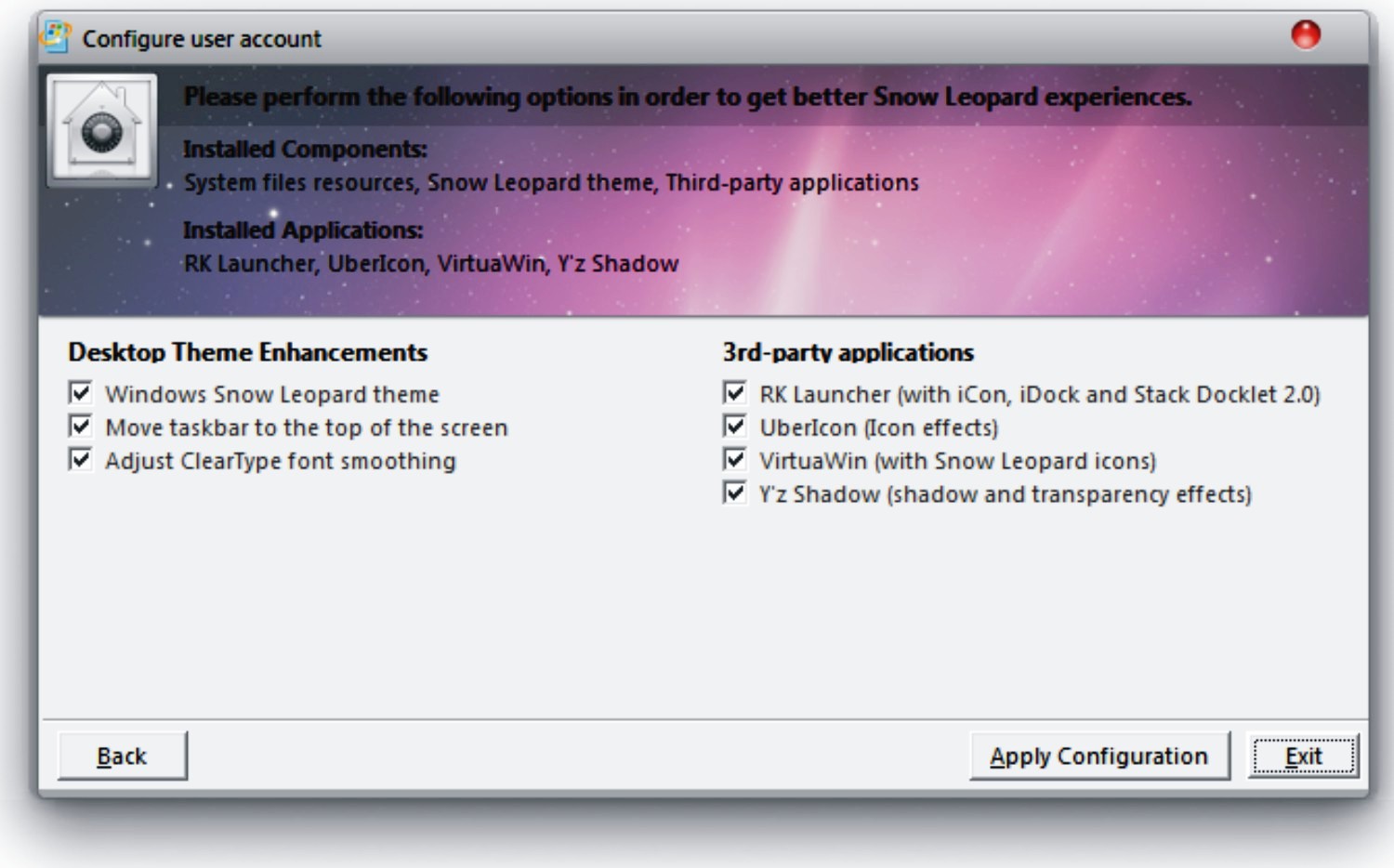
2. Setelah terinstall tampilan softwarenya seperti ini

3. Klik configure user account, centang semua pilihan. Kemudian klik apply configuration

4. Restart komputer
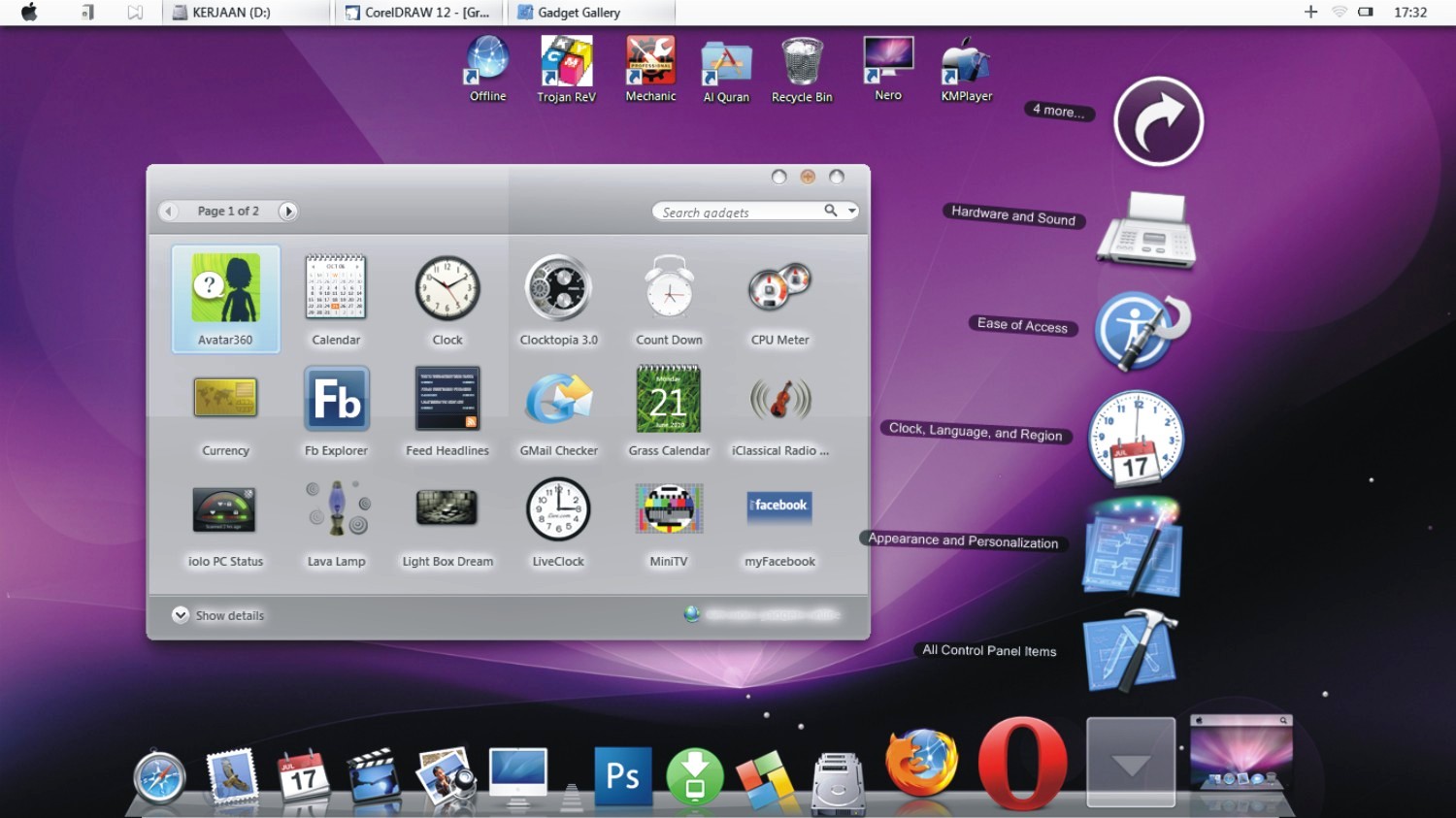
5. Nah hasil tampilannya seperti ini.

Meski pake tampilan Mac OS X, kita masih tetap bisa menambahkan gadget maupun merubah personalisasi wallpaper & screensaver.

Keren kan.
Selamat mencoba !
komentar | | Read More...

Cara Menghapus Akun Facebook Untuk Selamanya

Assalamu’alaikum semuanya
Siapa yang tak tahu sosial networking bertitel Facebook yang mendunia itu, sebagian pengguna internet di dunia ini pasti tahu Facebook. Terlebih lagi negara Indonesia menempati posisi ketiga untuk pemakai Facebook terbesar di dunia. Dengan bertebarannya ponsel murah yang support internet & telah terintegrasi dengan Facebook membuat jutaan orang berkomunikasi di sosial networking tsb.
Saya sendiri juga memiliki akun di Facebook, pada awalnya saya penasaran saat pertama kali Facebook booming di internet. Dengan kilat saya mendaftar di Facebook & bertemu dengan banyak teman mulai dari teman SD, SMP hingga SMA. Tak hanya teman sekolah saja, saya juga mendapat teman yang memiliki hobi yang sama dengan saya semisal teman dari pengguna sistem operasi Linux & dari penggemar otomotif. Dapat dikatakan semasa itu sangatlah senang hati ini memakai Facebook untuk berkomunikasi dengan sahabat & waktu saya sangat banyak terpakai untuk berFacebookan saja hehe :D .

Semakin lama waktu berjalan, penyakit kronis saya pun kambuh. Sebuah penyakit yang tidak dapat saya hindari & mematikan tersebut yaitu BOSAN. Penyakit bosan ini pun melanda saya & kali ini targetnya yaitu pada Facebook. Ya, sekian lama saya memakai Facebook saya merasakan rasa bosan & jenuh. Ditambah lagi ada masalah teknis yang menyangkut cinta yang membuat saya bosan bahkan membenci Facebook ini.
Tak mau terpuruk dalam sindrom bosan ini maka saya tempuh jalan radikal untuk menyembuhkan diri saya. Obat manjur yang saya tempuh yaitu menghapus akun Facebook untuk selama-lamanya!!! . Sebuah keputusan final saya ambil untuk menghapusnya &saya mulai dengan browsing tentang cara untuk menghapus akun Facebook di internet. Adapun di Facebook sendiri tak ada pilihan untuk menghapus permanen akunnya, hanya ada proses deactivasi yang sangat tanggung itu.
Adapun cara menghapus akun Facebooknya saya memakai cara ini http://dzikrina22.wordpress.com/2009/03/22/menghapus-akun-facebook-permanen/ ,kemudian saya praktekan & saya menunggu waktu 14 hari agar akun yang saya miliki benar-benar terhapus.
Berikut cara yang saya gunakan untuk membunuh akun tsb
1. masuk ke akun Facebook kamu
2. diteruskan dengan klik link ini http://www.facebook.com/help/contact.php?show_form=delete_account

akan muncul kotak dialog Permanently Delete Account, isilah password kamu & isi juga teks Security Checknya lalu klik okay.
3. setelah langkah di atas dilakukan kemudian muncul kotak dialog lagi yang intinya akun Facebook kita telah dideaktifasi & akan lenyap selama 14 hari kemudian. Tetapi bila selama 14 hari tsb kita bisa menggagalkan proses penghapusan Facebook dengan masuk lagi ke akun kita lalu memilih opsi cancel.

Demikian langkah praktis membantai akun Facebook dengan biadab & do with your own risk :D
komentar | | Read More...

Review Ubuntu Netbook Remix


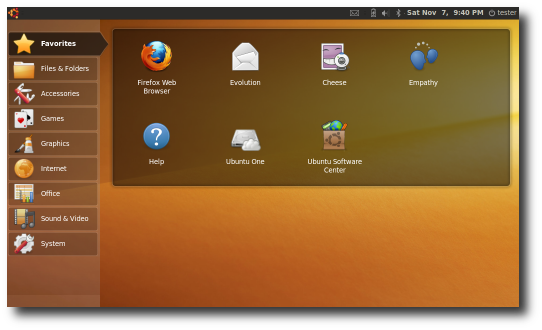
Di tengah-tengah perbaikan CPU saya yang menderita over heating parah tak menyurutkan semangat saya untuk mencicipi Ubuntu Netbook Remix yang elegan. Berawal dari rasa penasaran saya tentang varian Ubuntu ini karena diciptakan khusus untuk sekte Netbook, tetapi dapat juga diinstall di PC biasa, Setelah berkunjung di Ubuntu.com untuk melihat reviewnya ternyata membuat saya semakin kasmaran. Di Ubuntu.com telah tersedia link unduhan untuk Ubuntu Netbook Remix disertai review, langkah installnya serta video Ubuntu Netbook Remix show. Varian Netbook Remix ini pun tidak hanya ada di Ubuntu saja melainkan ada juga varian Netbook Remix di Kubuntu. Baru tahu saya bila ada juga Kubuntu version Netbook Remix yang juga sangat menawan. Berikut gambar Ubuntu/Kubuntu Netbook Remix.
Ubuntu Netbook Remix
Kubuntu Netbook Remix
Saya akan menjelaskan sedikit tentang kelebihan Ubuntu Netbook Remix ini seperti yang dilansir oleh Ubuntu.com yaitu
1.  Penampilan desktop yang baru
Bila kita melihat tampilan Ubuntu Netbook Remix maka tampaklah perbedaan yang sangat jelas dengan varian Ubuntu/Kubuntu untuk varian Kubuntu Netbook Remix. Dengan interface baru yang khusus dibuat karena keterbatasan layar Netbook sekitar 10.2″, membuat pengguna Netbook mudah mengakses berbagai aplikasi karena sudah tampak di layarnya.
2. Tidak adanya virus
Kalau untuk ini sepertinya kita sudah mengetahuinya. Bagi sistem operasi Linux khususnya Ubuntu ini masalah ini adalah hal yang sudah umum.
3. Kepastian untuk masing-masing komponen Netbook
Karena Ubuntu Netbook Remix ini memang dibuat untuk Netbook & keuntungan yang diperoleh yaitu meningkatkan kecepatan serta menambah kekuatan dari chipsetnya
4. Adanya Komunitas Pengembang yang besar
Tentang hal ini juga sebenarnya juga perkara umum bagi pengguna pengguna Open Source terutama Linux Ubuntu. Dengan ada perkumpulan pengembang yang besar ini kita mendapatkan keuntungan yaitu kita mendapatkan berbagai inovasi terbaru dari pengembangnya di seluruh Dunia secara free & kodenya terbuka
Untuk jelasnya mengenai keunggulan Ubuntu Netbook Remix bisa anda klik di sini.
Persyaratan Hardware untuk menginstall Ubuntu Netbook Remix
Sesuai bentuk namanya yaitu Ubuntu Netbook Remix, telah jelas bahwa tujuan adanya Ubuntu Netbook Remix yaitu untuk Netbook. Namun untuk mengetahui persyaratan minimum dengan jelas anda bisa menyimak penjelasan saya berikut ini
1. Prosesor dengan kekuatan 1.6 Ghz
2. Memory minimum 512 MB
3.  Hardisk/SSD minimal 4 GB
Telah jelas bahwasanya Ubuntu Netbook Remix sangat serasi dengan komputer Netbook.
Untuk aplikasi yang turut terinstall di Ubuntu Netbook Remix ini sama lengkapnya dengan Ubuntu varian lainnya. Tetapi agar kita tahu apa saja aplikasinya, saya akan jelaskan sebagai berikut.
1. Web Browser sudah memakai Mozilla  Firefox edisi 3
2. Email klien memakai Empathy bukan Evolution
3.  Internet messenger memakai Evolution juga bukan Pidgin
4. Media playernya Rhythmboz, pembaca Ebook memakai FBReader, penampil Photo dengan F-Spot serta Open Office suite
Selain aplikasi yang telah saya tulis di atas, masih ada aplikasi yang juga dihadirkan untuk memenuhi permintaan pasar yaitu
1. Adobe Flash
2. Adobe Reader
3. Java JVM & Skype
Masih kurang aplikasinya?? Masih ada lagi nih yaitu pilihan audio & video decoder berlisensi bagi OEM yaitu
1. MPEG4(H.263)
2.MP3
3. AAC & Windows Media
Sekian dulu review dari saya karena sepertinya sudah lengkap sekali penjabarannya. Bila nanti terdapat informasi baru tentang Ubuntu Netbook Remix, dengan segera saya akan mengupasnya. Terima kasih.
komentar | | Read More...

3 Sistem operasi ideal untuk Netbook anda

Netbook pertama kali booming di Indonesia semenjak dirilisnya produk EEE PC dari produsen ASUS. Dan kini, hampir seluruh manufaktur komputer merilis netbook mereka. Mulai dari Acer, Dell bahkan Toshiba-pun ikut memproduksi netbook dengan variasa harga mulai dari 2 jutaan rupiah hingga 8 juta rupiah.

Netbook memiliki karakteristik yang berbeda dengan komputer pribadi lainnya yang ukurannya lebih besar, seperti notebook, laptop maupun PC. Karena ukurannya yang sangat kecil, maka dilakukanlah penyesuaian-penyesuaian tidak terbatas dengan menghilangnya CD/DVD Driver Internal, melainkan juga ukuran board yang lebih kecil serta yang tidak kalah pentingnya adalah ukuran prosesor yang kecil dan memiliki kemampuan komputasi lebih kecil dibandingkan komputer biasanya.

Untuk itu, diperlukan juga penyesuaian-penyesuaian terhadap perangkat lunak yang berjalan diatas netbook. Walaupun netbook memiliki arsitektur sama dengan komputer biasa dan bisa menjalankan software yang pada komputer umumnya, namun pemilihan software haruslah bijak agar kemampuan komputasi yang terbatas pada netbook tidak membuat performa perangkat lunak yang berjalan diatasnya menjadi ikut lambat.

Kali ini, saya akan membahas mengenai tiga macam sistem operasi ideal yang dapat digunakan untuk netbook anda, dan sangat ringan untuk dijalankan pada netbook. Serta yang tidak kalah pentingnya adalah, tampilannya yang lebih ringkas pada layar netbook yang resolusinya maksimal hanya 1024x600.

Microsoft Windows XP

Walaupun Windows XP ini sudah dirilis sejak lama (10 tahun yang lalu), dan Windows sudah menyediakan versi terbarunya, Sistem operasi ini masih tetap menjadi sistem operasi ideal untuk netbook. Sebab sistem operasi inilah masih lumayan ringan jika dijalankan di atas netbook. Maka tidak dipungkiri lagi, bahwa produsen netbook tetap menggunakan versi Windows ini sebagai perangkat lunak bawaan disetiap produknya. Hal ini jugalah yang memaksa Microsoft untuk memperpanjang dukungannya untuk Windows XP, hingga tahun 2014.


Walaupun pada beberapa seri netbook sudah menyertakan Windows versi terbaru, yaitu Windows 7. Namun banyak pengguna yang tidak puas akan Windows 7 ini pada netbook mereka. Selain karena borosnya pengunaan resource baik CPU maupun RAM, Windows 7 edisi Starter yang selalu disertakan di netbook juga memiliki batasan fungsionalitas yang berlebihan.

Ubuntu Netbook Remix

Ubuntu sebagai salah satu sistem operasi berbasis Linux yang terkenal saat ini juga merilis versi khusus untuk netbook, yang dinamakan dengan "Ubuntu Netbook Remix". Ubuntu versi ini secara resmi dirilis sejak versi 9.04. Anda bisa mengunduhnya melalui website http://www.ubuntu.com/getubuntu/download-netbook.


Yang membedakan Ubuntu Netbook Remix dengan Ubuntu biasa adalah dari menunya yang disesuaikan dan lebih memudahkan untuk penguna netbook dalam melakukan pekerjaannya. Selain itu juga, penampilan area kerja juga lebih diringkas agar layar netbook yang resolusinya terbatas bisa digunakan secara maksimal.

Moblin

Nah, ada satu lagi sistem operasi yang sangat cocok untuk netbook. Namanya adalah Moblin. Sistem operasi ini juga berbasis Linux, sama dengan Ubuntu. Hanya saja, Moblin memiliki penampilan yang sangat intuitif dan sangat ramah. Moblin menyertakan antarmuka berupa tab atau halaman, yang akan memudahkan untuk browsing, mengatur jadwal, memutar musik, melihat foto dan bahkan update status Facebook atau nge-tweet.


Sistem operasi ini juga didukung penuh oleh perusahaan Intel. Untuk mencicipinya, anda bisa mengunduh Moblin dan mendapatkan cara instalasinya melalui halaman http://moblin.org/downloads. Perlu anda ketahui juga, bahwa notebook/netbook Acer terbaru juga menyertakan Moblin pada seri Non-OS mereka (Sebenarnya sih OS, tapi biasanya tidak diakui oleh pengunanya :D)

Baiklah, itu tadi tiga macam sistem operasi ideal untuk netbook anda. Seperti yang saya katakan tadi, anda bisa saja menginstal sistem operasi favorit anda kedalam netbook. Namun jika anda ingin sistem operasi yang benar-benar ditujukan untuk netbook, anda bisa memilih salah satu dari 3 OS tersebut.

Selain itu juga, akan ada beberapa OS terbaru khusus netbook yang dirilis. Diantaranya adalah Meego (Kolaborasi antara Intel dan Nokia), dan juga Android untuk netbook. Kedua OS tersebut menggunakan kernel Linux.

Akhir kata, selamat mencoba dan bereksplorasi! Semoga anda bisa memilih OS khusus netbook yang pas buat anda dan netbook anda.
komentar | | Read More...

Belajar Dasar-Dasar Linux

Penulis : Unknown on Selasa, 12 November 2013 | 17.52

Selasa, 12 November 2013


Belajar dasar-dasar linux ini saya khususkan untuk mengenal Linux dari dasar. Untuk pengenal Linux tingkatan menengah dan lanjutan akan Saya buatkan dalam thread lanjutan tersendiri. Thread ini akan membahas mengenai perintah-perintah dasar Linux. Tetapi maaf, thread ini tidak membuat cara installasinya, silakan lihat thread yang lain untuk mengetahui cara installasinya. Dan karena keterbatasan waktu Saya, maka thread ini akan Saya lengkapi dalam beberapa hari, jadi tidak akan diselesaikan dalam 1 waktu. Tidak jadi masalah khan?

Distro Linux yang akan Saya gunakan dalam contoh ini adalah Linux Mandriva 2006, untuk Linux yang lain pun sama saja caranya, perbedaannya sangat sedikit kok. Oh iya, dalam pembahasan ini Saya akan mengajarkan Linux secara text based, bukan GUI. Karena menurut Saya, kekuatan utama Linux terletak dari CLI (Common Line Interface).

Harap maklum jika pembahasannya kurang jelas, karena Saya pun masih awam di Linux dan belum mahir menggunakan Linux. Jadi mari Kita lengkapi thread ini mengenai dasar-dasar Linux.
Daftar Pembahasan:
  1. Struktur Folder di Linux
  2. Persiapan Installasi Linux
  3. Perintah Dasar Linux
  4. Fungsi Keyboard di Linux
  5. Membuat user dan group
  6. User Permissions file dan direktori di Linux
  7. Memberikan permission kepada file dan direktori
  8. Contoh kasus User Permission
  9. Menggunakan VI Teks Editor
  10. Instalasi Program di Linux
1. Struktur Foder Di Linux
Seperti Windows yang mempunyai struktur folder tersendiri (mis: \Windows, \Program files, \Document and settings), di Linux pun mempunyai struktur file tersendiri. Berikut adalah struktur folder yang ada di Linux
/ = root
|-bin = binary
|-boot = kernel save
|-etc = file-file konfigurasi
|-home = user data file
|-lib = library
|-usr = aplikasi
|-var = mail/log/database
|-mnt = mount point
|-tmp = temporary
|-sbin = binary super user

2. Persiapan Installasi Linux (Mandriva 2006)
  1. Media untuk insallasi dapat berupa: CD/DVD, HDD dan Network (ftp, http, nfs)
    Partisi di Linux, minimal terdiri dari 2 partisi, yaitu:
    1. Partisi / (root)
      Partisi ini digunakan sebagai system dari Linux itu sendiri. Partisi ini dapat bertipe: ext3, ext2, reiserfs, dsb. Saya menyarankan menggunakan tipe partisi ext3, karena bersifat Journalized FS.
    2. Partisi swap
      Partisi ini digunakan sebagai virtual memory, bila RAM yang ada tidak mencukupi. Ukuran minimal yang disarankan adalah 2X ukuran RAM, tetapi bila RAM Anda di atas 1 GB, tidak harus 2X ukuran RAM.
    3. Partisi home
      Partisi home ini tidak mesti ada, tetapi Saya menyarankan untuk membuat partisi ini, karena dengan adanya partisi ini, maka dokumen-dokumen Anda akan dipisahkan dari partisi / (root). Apa keuntungannya? Bila Linux Anda diinstall ulang, atau berganti windows, maka data Anda tidak akan hilang. Ini sama saja dengan Anda membuat 2 partisi di Windows, yaitu partisi untuk Windows dan partisi untuk dokumen Anda. Partisi home ini dapat bertipe ext3, ext2, reiserfs, dsb.
  2. Bagi Anda yang menggunakan CD/DVD untuk installasi Linux, maka Anda cukup boot dari CD/DVD tersebut untuk melakukan installasi. Karena CD/DVD Linux pada umumnya bersifat bootable
  3. Tetapi bagi Anda yang ingin melakukan install via jaringan (network), Anda cukup membuat boot disk ataupun bootable Flash Disk. Pembuatan boot disk harus dilakukan di komputer yang telah terinstall Linux. Berikut caranya:
    1. Untuk membuat boot disk, diperlukan file network.img dan network_drivers.img. Untuk membuat bootable Flash Disk, diperlukan file all.img. Biasanya file-file tersebut terletak di direktori install/images yang berada di CD/DVD Mandriva atau di direktori Mandriva yang terletak di server.
    2. Copy file tersebut ke disket atau ke flash disk, caranya adalah sebagai berikut:
      1. Untuk disket, harap format dulu disketnya. Ini untuk menghindari error yang terjadi pada disket. Cara format disket, ketik di Console: mformat a:
      2. Kemudian, image yang sudah dibuat tersebut harus dicopy ke disket atau flash disk. Untuk disket, copy image tersebut dengan perintah:
        $ dd if=network.img of=/dev/fd0
        $ dd if=network_drivers.img of=/dev/fd0 
        Network.img untuk disket 1 (Disket booting) dan network_drivers.img untuk disket 2.
        Untuk flash disk, copy image tersebut dengan perintah:
        # dd if=all.img of=/dev/sda1

        Perhatikan tanda $ dan #. Tanda $, artinya Anda login sebagai user biasa, sedangkan tanda # artinya Anda login sebagai root.
  4. Setelah disket/flash disk booting selesai dibuat, Anda tinggal boot komputer menggunakan disket atau flash disk tersebut, selanjutnya tinggal mengikuti instruksi yang ada. Cara installasi-nya silakan lihat thread yang lain.
3. Perintah Dasar Linux
Keterangan:
Perintah Linux = Perintah DOS = Keterangan perintah

  • ls = dir = melihat isi file
  • clear = cls = membersihkan tampilan di layar monitor
  • cp = copy = menyalin file
  • mv = ren, move = mengubah nama file, dan bisa juga untuk memindahkan file ke direktori tertentu
  • cd = cd = berpindah direktori (jika tanpa parameter akan menuju ke home direktori)
  • mkdir = md = membuat direktori
  • rmdir = rd = menghapus direktori kosong
  • cat = type = melihat isi file
  • rm = del = menghapus file atau direktori
  • pwd = cd = melihat direktori aktif saat ini
  • more = more = melihat tampilan per halaman
  • grep = <<tidak ada>> = menyaring tampilan atau file berdasarkan kata tertentu
  • free = mem = melihat informasi memory
Jika di DOS untuk menampilkan keterangan suatu perintah digunakan /?, maka di Linux dapat menggunakan perintah man. Contoh, untuk mengetahui fungsi dari perintah ls, maka dapat menggunakan man ls
Untuk menampilkan daftar perintah yang ada di linux, gunakan perintah info.
Beberapa contoh penggunaan perintah dasar Linux:
  • Menampilkan daftar file atau direktori ls -a = Melihat semua file atau direktori termasuk yang disembunyikan (diawali dengan tanda . (titik)) ls -l = Menampilkan file dan direktori dalam tampilan lengkap, termasuk ukuran, tanggal modifikasi, pemilik, group dan mode atributnya ls -R = Menapilkan semua file atau direktori. Jika terdapat direktori, isi direktori itu akan ditampilkan juga
  • Membuat direktori beberapa level dalam 1 perintah. Contohnya direktori yang mempunyai susunan seperti ini:
    Komputer
    |-Hardware
    |-CPU
    |-Memori
    |-HDD
    |-Software
    |-OS
    |-Office
  • Maka Anda dapat menggunakan perintah berikut:
    $ mkdir -p Komputer/{Hardware/{CPU,Memori,HDD},Software/{OS, Office}}
  • Untuk melihat strukturnya, gunakan perintah tree (bila tidak ada, install dulu tree-nya dengan perintah urpmi tree)
  • Untuk menghapus direktori Komputer termasuk yang berada di bawahnya (di DOS dilakukan dengan perintah deltree), gunakan perintah
    $ rm -rf Komputer
    Parameter -rf artinya adalah menghapus seluruh direktori yang berada di dalamnya (-r) tanpa bertanya lagi (-f).
  • Membuat file dan melihat isinya:
    Membuat file dapat dilakukan dengan perintah cat, caranya hampir sama dengan perintah DOS (via copy con namafile), caranya adalah
    $ cat > namafile
    Untuk menyimpan file tersebut, tekan ^D.
  • Melihat isi file, dilakukan dengan perintah cat namafile
  • Melihat isi file tetapi hanya 10 baris pertama saja head namafile
  • Melihat isi file tetapi hanya 10 baris terakhir saja tail namafile
  • Melihat isi file tetapi hanya 5 baris pertama saja head -5 namafile
  • Melihat isi file tetapi hanya baris 5 saja head -5 namafile | tail -1
  • Perintah Pause:
    Di Linux ada 2 macam perintah untuk melihat tampilan daftar/isi file per layar. Perintah tersebut adalah more dan less 
    Perbedaan more dengan less terletak pada apa yang ditampilkan dalam jumlah besar. Perintah more hanya dapat melihat tampilan per layar tanpa bisa melihat apa sudah ditampilkan, jadi tidak bisa scroll ke atas untuk melihat tampilan yang telah lewat.
    Perintah less, lebih lengkap dari more karena less dapat melihat tampilan yang telah lewat dengan menggunakan panah atas.
4. Fungsi Keyboard di Linux
  • Ctrl+Alt+Fn = (n=1..6) Pindah ke terminal ke-n. Kita dapat menjalankan beberapa terminal sekaligus, jadi artinya Kita bisa login sebanyak 6 kali secara simultan dalam terminal/konsol
  • Ctrl+Alt+F7 = Pindah ke Xwindow yang telah berjalan
  • Ctrl+Alt+Del = Restart komputer
  • Ctrl+Alt+Backspace = Mematikan Xwindow server (dalam Xwindow), perintah ini berguna bila Xwindow rusak sehingga tidak dapat keluar secara normal.
  • Ctrl+c = membatalkan proses yang sedang berjalan
  • Ctrl+d = Mengirim pesan EOF (End of File) kepada proses yang sedang berlangsung
  • Panah Atas = Menampilkan kembali daftar perintah yang telah Kita ketik.
  • ~ = direktori user
  • | (pipeline) = fungsinya sama dengan yang berada di DOS, yaitu untuk menjalankan beberapa perintah bersamaan. Tetapi perintah setelah pipeline akan menggunakan masukan yang dihasilkan oleh perintah sebelum pipeline. Contoh: ls | grep Desktop, artinya adalah perintah grep akan menyaring semua keluaran yang dihasilkan oleh perintah ls. Jadi output perintah ls menjadi input untuk perintah grep.
Perintah Informasi System di Linux
  • pwd = menampilkan direktori aktif saat ini.
  • hostname = Menampilkan nama komputer yang sedang digunakan
  • whoami = Menampilkan nama login Kita
  • who = Menampilkan pengguna yang sedang aktif
  • id username = Menampilkan ID user dan ID Group
  • last = Menampilkan daftar user yang login terakhir kali
  • ps = Menampilkan proses saat ini yang dijalankan oleh user yang sedang aktif. Jika ditambahkan parameter axu, maka proses yang ditampilkan adalah proses yang dijalankan oleh masing-masing user.
  • top = sama seperti ps, tetapi diurutkan berdasarkan penggunaan CPU
  • free = Informasi memori, termasuk RAM dan Virtual Memory
  • df -h = Menampilkan kapasitas HDD (df=disk free)
  • du -bh = Menampilkan detail pemakaian HDD untuk setiap subdirektori (du=disk usage)
5. Membuat User dan Group
Sistem operasi Linux dari awalnya memang sudah dirancang untuk bekerja dengan banyak user, artinya adalah di Linux Kita bisa melakukan login dengan berbagai nama user, dan tentu saja dengan hak yang berbeda-beda dan hak akses yang berbeda pula untuk file dan direktori.
Tidak hanya membuat user saja, tetapi semua user yang ada dapat dikelompokkan. Contohnya, Kita dapat mengelompokkan user berdasarkan departemen yang ada di perusahaan, contohnya group Marketing, Purchasing, Finance, Accounting, dsb.
Sekarang bagaimana caranya kita membuat user dan group di Linux? Caranya cukup mudah, dan seperti Saya beritahukan di awal thread, Kita akan melakukan semuanya melalui command line atau biasa disebut text based.
  • Membuat user, gunakan perintah # useradd NamaUser
    Perintah tersebut akan membuat user baru sesuai dengan nama user yang kita masukan. Perhatikan juga bahwa pembuatan user tersebut akan membuatkan 1 direktori sesuai dengan nama user tersebut pada direktori /home. Selain itu, default group user ini adalah nama user itu juga.
  • Melihat daftar user yang ada, perintahnya # cat /etc/passwd
    Daftar user tersebut, nantinya akan berbentuk seperti ini 
    guest:x:500:500:guest:/home/guest:/bin/bash
    Dari daftar tersebut, terlihat kalau daftar tersebut terbagi menjadi 7 kolom/bagian yang dipisahkan oleh tanda : (titik dua).
    • Kolom 1 berisi username
    • Kolom 2 berisi password (hanya ditandi dengan tanda ‘x’ yang berarti mempunyai password)
    • Kolom 3 berisi UID (user ID), UID ini selalu dimulai dari 500
    • Kolom 4 berisi GID (Group ID), GUID ini juga selalu dimulai dari 500
    • Kolom 5 berisi Full name user
    • Kolom 6 berisi home direktori user
    • Kolom 7 berisi shell user tersebut
  • Melihat password user dalam bentuk terekripsi, perintahnya # cat /etc/shadow
  • Menghapus user, gunakan perintah # userdel namauser
    Perintah ini akan menghapus user yang kita masukan, tetapi tidak menghapus direktori user di folder /home.
  • Menghapus user dan folder home-nya, gunakan perintah # userdel -r namauser
  • Membuat Group, gunakan perintah # groupadd NamaGroup
    Perintah tersebut akan membuat suatu group baru. Saat baru dibuat group ini akan kosong, artinya tidak ada anggota pada group ini. Seperti penjelasan di atas, bahwa setiap pembuatan GID ini akan dimulai dari 500. Sekarang bagaimana jika kita ingin memberikan GID ini dengan 700? Gunakan perintah # groupadd -g 700 NamaGroup.
  • Melihat daftar group yang ada, gunakan perintah # cat /etc/group
  • Menambahkan user ke group tertentu, perintahnya # usermod -G NamaGroup NamaUser
  • Menghapus Group, gunakan perintah # groupdel NamaGroup
6. User Permissions File dan Direktori di Linux
Karena bekerja dengan banyak user, maka hak akses file dan direktori masing-masing user juga menjadi sangat vital. Seringkali user tertentu tidak ingin direktori dan file-filenya tidak ingin dilihat oleh orang lain. Dan bisa juga direktori atau file-file tertentu saja yang dibolehkan untuk dilihat orang lain. Atau bisa juga hanya group user tersebut yang boleh melihatnya tetapi group lain tidak boleh melihatnya. Itulah gunanya user permission di Linux. Kita bisa menentukan user atau group siapa saja yang boleh melihat file atau direktori tertentu.
Coba Anda melakukan perintah ls -l, di sebelah paling kiri akan muncul user permission dari file dan direktori yang ditampilkan tersebut. Formatnya adalah seperti ini drwxrwxrwx yang terdiri dari 10 digit. Dari format tersebut, dibagi ke dalam 4 segmen, yaitu: d rwx rwx rwx
  • Segmen 1 menandakan tipenya, apakah berupa direktori, regular file atau link file. Kodenya adalah:
    • d = direktori
    • - = regular file
    • l = link file
  • Segmen 2 menandakan permission untuk pemilik (owner)
  • Segmen 3 menandakan permission untuk group
  • Segmen 4 menandakan permission selain pemilik dan group (others)
Untuk segmen 2, 3 dan 4 selalu berformat rwx, artinya:
  • r = read, akses untuk melakukan pembacaan file
  • w = write, akses untuk melakukan penulisan, pengeditan (rename, edit), penghapusan file atau direktori.
  • x = execute, akses untuk menjalankan suatu file atau masuk ke suatu direktori.
Jadi jika format permissionnya adalah seperti ini:
  1. drwxrwxr–maka hal ini berarti bahwa:
    • Direktori tersebut (karena diawali huruf d yang berarti direktori) dapat dibaca, diedit oleh pemiliknya, dan pemilik tersebut juga dapat masuk ke direktori tersebut.
    • Direktori tersebut dapat dibaca, diedit oleh groupnya, dan groupnya dapat masuk ke direktori tersebut.
    • Direktori ini hanya dapat dilihat oleh user atau group lain, tidak bisa melakukan editing (rename dan hapus), dan tidak bisa masuk ke direktori tersebut.
  2. -rw-r—–
    • File tersebut (karena diawali tanda – yang berarti file biasa) dapat dibaca, diedit oleh pemiliknya, tetapi tidak bisa dieksekusi/dijalankan (layaknya .exe di windows), karena tidak ada permission untuk execute (x)
    • File tersebut hanya dapat dibaca oleh groupnya, tanpa dapat diedit/dihapus dan tidak dapat dieksekusi
    • File ini tidak dapat dibaca, diedit/dihapus maupun dijalankan oleh user dan group yang lain.
7. Memberikan Permission Kepada File dan Direktori
Kita sudah mengetahui permission apa saja yang ada di file dan direktori di Linux. Tetapi Kita belum mengetahui bagaimana cara memberikan permission kepada file atau direktori tersebut. Di Linux, untuk memberikan permission dapat dilakukan dengan perintah chmod permission FileAtauDirektori.
Option untuk perintah chmod ini dapat dilakukan dengan 2 cara, yaitu menggunakan symbol huruf dan menggunakan symbol angka. Untuk menggunakan symbol huruf, maka huruf yang digunakan terdiri dari:
  • u = owner
  • g = group
  • o = others
  • a = all
  • + = menambahkan permission
  • - = mengurangi permission
  • r = permission untuk membaca (read)
  • w = permission untuk menulis (write)
  • x = permission untuk menjalankan atau masuk ke direktori (execute)
Untuk memberikan akses tulis kepada group, maka option yang harus kita berikan adalah g+w.
Untuk menghilangkan akses baca kepada user atau group lainnya, maka option yang harus kita berikan adalah o-r.

Selain dengan symbol huruf, Kita juga dapat menggunakan symbol angka. Symbol angka ini harus diberikan sekaligus untuk owner, group dan others. Jadi, kalau di symbol huruf kita bisa memberikan permission untuk owner, group atau others saja, maka di symbol angka ini harus diberikan sekaligus. Karena itu, symbol angka ini selalu berisi 3 digit, dimana digit pertama akan berisi mengenai permission owner, digit kedua untuk permission group dan digit ketiga untuk permission others. Symbol angkanya adalah:
  • 4 = untuk permission baca (read)
  • 2 = untuk permission tulis (write)
  • 1 = untuk permission menjalankan (execute)
Jadi, jika kita ingin memberikan permission seperti ini kepada user
  • drw-r-xr—maka perintahnya bila menggunakan symbol huruf adalah:
    $ chmod u+rw,u-x,g+r,g-wx,o+r,o-wx file
    bila menggunakan symbol angka, maka perintahnya:
    $ chmod 654 file
    Angka 6 berarti akses baca dan tulis, karena akses baca adalah 4 dan tulis adalah 2, maka jumlahnya adalah 6. Demikian juga untuk permission group, angka 5 berasal dari permission baca yang bernilai 4 dan permission menjalankan yang bernilai 1. Karena user atau group lainnya hanya boleh membaca saja, maka diberikan nilai 4.
  • Contoh lain lagi, misalkan permission awalnya adalah seperti ini drwxrw—- dan kita ingin menggantinya menjadi seperti ini drw-r-x—, maka perintahnya:
    $ chmod u-x, g-w,g+x file
    atau
    $ chmod 654 file
Untuk mengganti pemilik dari suatu file atau direktori, gunakan perintah berikut: chown PemilikBaru NamaFileAtauDirektori
Untuk mengganti group dari suatu file atau direktori, gunakan perintah beikut: chgrp GroupBaru NamaFileAtauDirektor
8. Contoh Penggunaan User Permission
Untuk lebih jelasnya, Kita akan langsung masuk ke contoh kasus saja.
  1. Kita akan membuat 1 group dengan nama IT Dan juga membuatkan user dengan nama-nama: Benny, Budi, dan Iwan. Dan ingat jangan lupa untuk memberikan password. Perintahnya:
    1. # groupadd it
    2. # useradd benny
    3. # passwd benny
    4. # useradd budi
    5. # passwd budi
    6. # useradd iwan
    7. # passwd iwan
  2. Kecuali Iwan, user-user tersebut adalah anggota dari group IT. Perintahnya:
    1. # usermod -G it benny
    2. # usermod -G it budi
  3. Selanjutnya adalah membuatkan direktori untuk group dimana setiap anggota group it dapat membaca, menulis dan mengeksekusi direktori tersebut, tetapi tidak untuk user atau group lainnya. Dan setiap file atau direktori yang berada di dalamnya harus mempunyai hak akses yang sama dengan direktori tersebut, yaitu dapat membaca, menulis dan mengeksekusi direktori tersebut.
    Perintahnya: 
    • # mkdir /home/it
    • # chgrp it /home/it
    • # chmod g+rwxs, o-rwx /home/it (atau ditulis # chmod 2770 /home/it)
      Perhatikan ternyata untuk permissionnya ada tambahan hurus ‘s’ dan dalam symbol angka menjadi 4 digit. Huruf ‘s’ (atau angka 4 di symbol angka) berarti special permission. Efek dari special permission ini adalah, bila direktori tersebut sudah kita set groupnya menjadi it, maka setiap file atau direktori yang berada di dalamnya yang dibuat setelah permission dibuat, maka groupnya pun akan mengikuti direktori utamanya. 
      Jika menggunakan symbol angka, maka special permission ini diletakan pada digit pertama. Berarti digit kedua adalah untuk permission owner, digit ketiga untuk permission group dan digit keempat untuk permission others. Bila tidak ada special permission, maka Kita dapat menuliskan dalam format 3 digit. Untuk symbol angka, berikut adalah artinya:
      • 4 = u+s
      • 2 = g+s
      • 1 = sticky bit (artinya yang bisa menghapusnya hanya owner, untuk symbol huruf ditandai dengan huruf ‘t’).
    • Sekarang cobalah untuk login dengan user benny, dan cobalah untuk membuat file apa saja di direktori /home/it.
    • Lalu cobalah login dengan user budi, editlah file tersebut. Ternyata user budi dapat mengedit file tersebut. Hal ini karena group file tersebut adalah it, dimana akses group tersebut adalah read, write dan execute.
    • Sekarang coba login dengan user iwan, dan coba edit file yang dibuat oleh user benny tadi. Ternyata tidak bisa. Bahkan user iwan tidak bisa masuk ke direktori /home/it sama sekali. Hal ini terjadi, karena user iwan bukan merupakan anggota group it.
9. Menggunakan VI Teks Editor
Ada banyak teks editor yang tersedia di Linux, mulai dari yang berbasis CLI hingga yang berbasis GUI. Beberapa teks editor tersebut adalah
  1. vi
  2. emacs
  3. joe (bagi Anda yang ingin bernostalgia dengan wordstar/ws, joe ini mirip sekali dengannya)
  4. pico
  5. dll
Vi teks editor ini terdiri dari 2 macam mode, yaitu editing dan command. Saat berada dalam mode editing, Kita bisa mengedit file yang kita buat, seperti menambah, menghapus atau mengedit teks.
Saat berada dalam mode command, artinya kita bisa memberikan perintah-perintah kepada vi. Perintah-perintah yang dimaksud itu seperti perintah keluar, simpan, copy, delete, dsb. Command ini juga bisa dalam bentuk visual. Saat berada dalam mode visual, kita bisa melakukan blok terhadap baris-baris tertentu dan melakukan copy terhadap baris tersebut dan sebagainya.
Untuk masuk ke dalam mode editing, kita dapat menekan tombol i. Untuk berpindah mode, dari mode editing ke mode command, Kita dapat menekan tombol ESC.
  • Membuat dan membuka file
    Untuk membuat atau membuka file, dapat dilakukan dengan perintah:
    $ vi nama_file
    Jika nama file yang diberikan adalah nama file baru (filenya belum ada), maka artinya kita akan membuat file baru. Tetapi jika nama filenya sudah ada, artinya kita akan membuka file tersebut. 
    Berikut beberapa perintah lainnya dalam membuka file:
    • $ vi +n nama_file
      Untuk membuka file langsung pada nomor baris n
    • $ vi + nama_file
      Untuk membuka file langsung pada baris terakhir
    • $ vi +/kata nama_file
      Untuk membuka file langsung pada kata pertama yang ditemukan
    • $ vi -R nama_file
      Membuka file dalam modus baca, dan tidak untuk diedit. Perintahnya juga bisa dilakukan dengan perintah $ view nama_file
  • Keluar dan menyimpan
    • Untuk keluar dari vi, tekan tombol ESC kemudian dilanjutkan dengan menekan tombol :q dan diakhiri dengan ENTER
    • Bila file telah sempat diedit, dan Kita ingin keluar tanpa menyimpannya, maka yang perlu Anda lakukan adalah tekan ESC, dilanjutkan dengan tombol :q! dan diakhiri dengan ENTER
    • Untuk menyimpan dan keluar dari vi, tekan tombol ESC dan dilanjutkan dengan menekan tombol :wq
    • Untuk menyimpan tanpa keluar, tekan tombol ESC dan dilanjutkan dengan menekan tombol :x
  • Perintah-perintah pengeditan
    1. Menggerakkan kursor
      • 0 = Pindah ke awal baris
      • $ = Pindah ke akhir baris
      • w = Pindah ke kata selanjutnya
      • b = Pindah kembali ke kata sebelumnya
      • a = Untuk menyisipkan karakter
      • c = untuk memotong kata atau baris
      • p = Untuk menyalin kata atau kalimat yang terpotong (paste)
      • yy = Untuk menyalin 1 baris.
      • 2yy = Untuk menyalin 2 baris.
      • dd = Untuk menghapus baris.
      • 2dd = Untuk menghapus 2 baris
      Untuk melakukan copy+paste secara visual, dapat dilakukan dengan cara menekan tombol v, blok baris yang akan dicopy, kemudian tekan y. Letakkan kursor ke tempat tujuan dan tekan p.
    2. Mengedit teks
      • cw = Menghapus satu kata di depan kursor
      • c2b = menghapus 2 kata sebelumnya
      • c$ = menghapus satu baris di depan kursor
      • c0 = menghapus satu kata di belakang kursor
      • ~ = mengubah huruf kecil menjadi huruf besar
      • u = Undo, melakukan pembatalan terhadap editing terakhir.
      • A = menyisipkan karakter di akhir baris
      • I = menyisipkan karakter di awal baris
      • o = membuka baris kosong di bawah kursor
      • O = membuka baris kosong di atas kursor
      • s = menghapus karakter pada kursor dan menukar teks
      • S = menghapus baris dan menukar teks
      • R = menempati karakter, kata, kalimat ke dalam baris yang telah dibuat.
      • J = menggabungkan dua baris.
    3. Menukar teks
      Format umum perintah menukar teks ini adalah:
      :<jangkauan>s/<kata yang akan diganti>/<kata pengganti>/option 
      Option yang dapat diberikan adalah
      g = mencari kata secara global
      i = mengabaikan huruf besar/huruf kecil

      Contoh:
      Kita akan mengganti kata “baris” menjadi kata “line”, maka perintahnya:

      :1,$s/baris/line/g
    4. Mencari kata
      • /cari = mencari kata pertama di depan kursor yang sama dengan cari
      • ?cari = mencari kata pertama di belakang yang sama dengan cari
      • n = untuk mencari kata cari berikutnya tetapi ke arah sebelumnya
      • N = untuk mencari kata cari berikutnya tetapi ke arah setelahnya.
10. Instalasi Program di Linux
Instalasi di Linux terdiri dari 2 macam, yaitu instalasi dari repositori dan instalasi program tambahan (non repositori). Instalasi dari repositori artinya Kita akan menginstall program-program tambahan yang sudah disediakan oleh distro Linux tersebut, seperti dari CD/DVD atau dari server (dan mirrornya) distro itu sendiri.
Instalasi program tambahan (non repositori), artinya Kita akan menginstall program-program lain yang tidak terdapat di distro Linux tersebut atau bisa juga kita akan menginstall program-program yang berada di distro tersebut, tetapi mempunyai versi yang berbeda.
  • Installasi Dari Repositori
    Untuk installasi dari repositori, tergantung dari distro yang kita gunakan, karena masing-masing distro mempunyai perintahnya masing-masing. Berikut beberapa perintah yang ada di beberapa distro: 
    1. Mandriva = urpmi
    2. Red Hat & Fedor = yum
    3. OpenSUSE & SUSE = yast2
    4. Ubuntu, Kubuntu, Edubuntu, Xubuntu = apt-get
    5. PCLinuxOS = apt-get
    Contoh:
    • Instalasi tree di Mandriva, urpmi tree
    • Instalasi webmin di PCLinuxOS, apt-get install webmin
  • Installasi Program Tambahan (non repostori)
    Ada kalanya Kita tidak menemukan aplikasi yang kita inginkan di distro Linux yang kita gunakan, atau aplikasi yang kita inginkan memang ada, tetapi kita membutuhkan versi yang lebih tinggi. Di saat seperti itulah Kita perlu menginstall program tambahan (non repositori) tersebut. Installasi program tambahan ini pun tergantung dari turunan distro yang kita gunakan. 
    Secara umum, distro Linux yang ada saat ini dapat dibagi ke dalam 3 kelompok, yaitu:
    1. Turunan Red Hat (mempunyai installer yang berbentuk .rpm)
    2. Turunan Debian (mempunyai installer yang berbentuk .deb)
    3. Turunan Slackware (mempunyai installer yang berbentuk .tgz)
    Dalam pembahasan ini, Kita akan menggunakan installer yang berbentuk .rpm. Perintah untuk menginstall paket .rpm adalah rpm -ivh NamaPaket. Parameter i berarti Kita akan melakukan installasi.
    Parameter v berarti semua progress akan ditampilkan ke layar.
    Parameter h berarti tampilan progressnya dalam bentuk bar, sehingga akan kelihatan persentasenya.
    Untuk mengupgrade paket .rpm, gunakan parameter U untuk menggantikan parameter i. Untuk menghapus aplikasi, gunakan parametera e.
    Penjelasan dan contoh yang lebih lanjut mengenai installasi paket .rpm ini akan dijelaskan dalam thread lanjutan setelah thread ini. Di thread lanjutan nanti, akan dijelaskan cara install paket .rpm yang lebih lengkap, termasuk installasi yang membutuhkan dependensi, dan installasi melalui source code.
komentar | | Read More...

TeraBIT Virus Maker 3.2

Siapa bilang membuat virus itu susah ?
Sekarang anda bisa membuat virus dari yang paling simple sampe Trojan yang dapat merusak sistem.
Oke, skrg saya akan beri penjelasannya dulu………

Terabit Virus Maker 3.2

1. Informasi Software:
  • Software ini dibuat oleh orang Iran. berita tersebut juga belum pasti kebenarannya, tetapi saya mencoba search di google.com dan saya mendapat info yang menyebutkan bahwa software TeraBit Virus Maker adalah asli buatan Iran, dan itu pun dalam versi 3.1 . Dalam versi 3.1 sampai yang sebelumnya, software ini belum support untuk Windows 7, hanya support pada Sistem Operasi sebelum Windows 7, seperti: Windows XP,Vista. Disini saya memiliki Software TeraBit Virus Maker versi 3.2 yang telah support dengan Windows 7.
2. Fungsi Software:
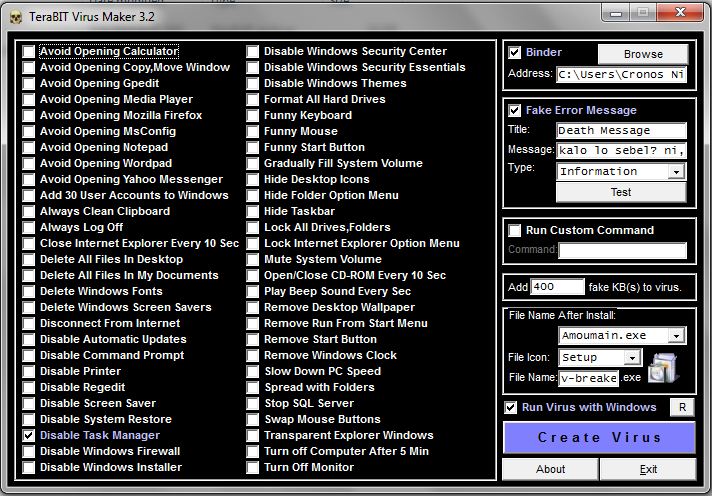
  • Software ini berfungsi untuk membuat virus secara instan dengan kemampuan yang bisa kita pilih sendiri sehingga user dapat menggunakannya dengan mudah dan cepat. Di dalam software tersebut telah disediakan fitur-fitur yang bisa kita gunakan dalam pembuatan virus, ada 54 fitur yang bisa kita gunakan, saya hanya akan menyebutkan 15 fitur saja dan untuk fitur yang lain bisa dilihat di gambar. 15 fitur itu adalah:

1. Avoid Opening Calculator
2. Avoid Opening Copy,Move Window
3. Avoid Opening Gpedit
4. Avoid Opening Media Player
5. Avoid Opening Mozzila Firefox
6. Avoid Opening MsConfig
7. Avoid Opening Notepad
8. Avoid Opening Wordpad
9. Avoid Opening Yahoo Messenger
10. Add 30 User Accounts to Windows
11. Always Clean Clipboard
12. Always Log Off
13. Close Internet Explorer Every 10 sec
14. Delete All Files In Desktop
15. Delete All Files In My Documents

File virus ini ber-ekstensi *.exe . Jadi, ketika file virus ini dieksekusi, maka fitur-fitur yang telah ditambahkan, akan berjalan dan mengubah pengaturan system computer anda sesuai dengan fitur yang anda pilih.
Dan ada item-item yang bisa digunakan untuk melengkapi kesempurnaan dari virus yang anda buat, seperti:
  • Binder berfungsi untuk mengeksekusi/menjalankan file yang kita kaitkan dengan virus yang anda buat, file yang bisa dikaitkan bisa dalam format apa saja, sperti file gambar, file word, exel, powerpoint, music, notepad, dan lain-lain.
  • Fake Error Message berfungsi untuk memunculkan pesan palsu yang kita buat sendiri, dan sub-itemnya ada title, message, dan type. Title isi judul pesan, Message isi dengan pesan kalian sendiri, dan type, pilih tipe yang anda inginkan.
  • Run Custom Command (ini belum saya coba sebelumnya)
  • Add [ ] fake KB(s) to virus berfungsi untuk menambahkan kapasitas palsu ke dalam file virus tersebut.
  • File name after install adalah file yang sebenarnya berjalan, saat file palsu tersebut dieksekusi, disana terdapat tipe/ekstensi *.exe yang bisa digunakan.
  • File Icon adalah item yang digunakan untuk memilih icon file virus tersebut.
  • File Name adalah item yang digunakan untuk memberi nama pada file tersebut.
  • Run Virus with Windows adalah item yang berfungsi untuk menjalankan file pada windows.
  • [R] adalah tombol reset, untuk mereset ulang pengaturan yang telah dipilih ke pengaturan defaultnya
  • Create Virus berfungsi untuk membuat file virus yang telah kita rancang sebelumnya.
3. Cara Menggunakan Software:
  1. Install deepfreeze untuk menjaga agar komputer anda aman.
  2. Disable Antivirus anda, karena software ini dianggap sebagai virus oleh antivirus.
  3. Jalankan Software tVirusMaker.exe
  4. Pilih/ceklist fitur-fitur yang telah disediakan dan pilih item-item yang akan digunakan.
  5. Terakhir anda klik Create Virus dan simpan ke direktori anda.
  6. File virus siap dijalankan. (*dan bagi-bagi ke teman-teman anda, ‘hahahah…hanya saran’*)
4. Download Software :
Download Link —> DOWNLOAD DISINI

Virus-virus ini juga sangat mudah terdeteksi oleh antivirus, kebanyakan akan berhasil apabila target korban tidak menggunakan antivirus / antivirusnya disable. Tetapi tidak ada salahnya untuk dicoba kan?
Selamat mencoba & jangan disalah gunakan :)
komentar (1) | | Read More...

Total Pageviews

17 agustus 2014

17 agustus 2014

Followers

JUMLAH PENGUNJUNG

Blogger news

SEO Reports for sukana95.com

About

my words

jika benar.. biarlah benar... jikapun itu salah mungkin suatu saat nanti akan muncul kebenarannya.

kg

kg
 
Company Info | Contact Us | Privacy policy | Term of use | Widget | Advertise with Us | Site map
Copyright © 2011. Kana Siaw . All Rights Reserved.
Design Template by Yawasaki Asuna (sukana hasyasyins) | Support by creating website | Powered by Blogger